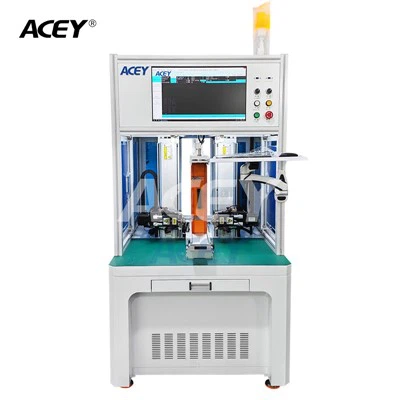
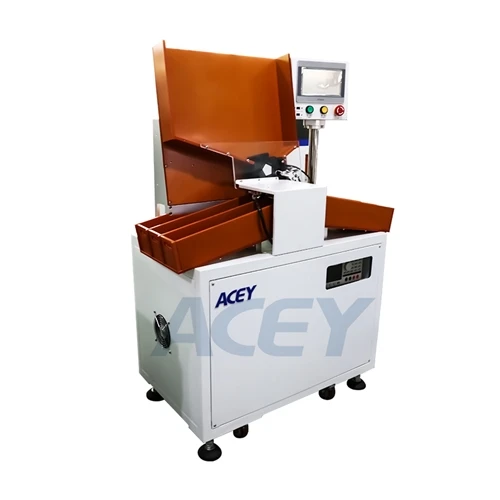
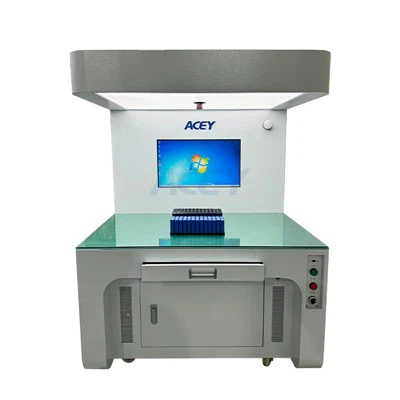
Hej där! Som leverantör av CCD-testare får jag ofta frågan om hur man ansluter en CCD-testare till en dator. Det kan verka lite skrämmande till en början, men det är faktiskt en enkel process om du följer de rätta stegen. I den här bloggen går jag igenom det hela, från utrustningen du behöver till den slutliga anslutningen.
Vad du behöver
Först och främst, låt oss prata om vad du kommer att behöva för den här anslutningen. Självklart behöver du en CCD-testare. Vi erbjuder ett brett utbud avCCD testmaskinsom är utformade för att möta olika behov. Oavsett om du gör enkla visuella inspektioner eller mer komplexa tester, har vi dig täckt.
Du behöver också en dator. Det behöver inte vara ett superavancerat, men det bör uppfylla de grundläggande kraven för CCD Tester-programvaran. Vanligtvis fungerar en dator med en anständig processor, tillräckligt med RAM (minst 4 GB) och ett modernt operativsystem som Windows 10 eller senare bra.
Förutom CCD-testaren och datorn behöver du en anslutningskabel. Typen av kabel beror på vilka gränssnitt som finns på CCD-testaren och datorn. Vanliga typer inkluderar USB-kablar, Ethernet-kablar eller till och med seriekablar i vissa äldre modeller. Se till att du har rätt kabel för din specifika installation.
Kontrollera gränssnitten
Innan du börjar ansluta något är det viktigt att kontrollera gränssnitten på både CCD-testaren och datorn. De flesta moderna CCD-testare kommer med en mängd olika gränssnitt, som USB 3.0, Gigabit Ethernet eller FireWire. På datorsidan vill du se till att den har motsvarande portar.
Om din CCD-testare har ett USB-gränssnitt och din dator har en USB-port är det bra. Se bara till att USB-porten fungerar korrekt. Du kan testa den genom att koppla in en annan USB-enhet, som ett flashminne, för att se om den känns igen.
Om du använder en Ethernet-anslutning kontrollerar du nätverksinställningarna på din dator. Se till att nätverksadaptern är aktiverad och korrekt konfigurerad. Du kan behöva ställa in en statisk IP-adress för CCD-testaren och datorn för att kommunicera korrekt.
Installera programvaran
När du har kontrollerat gränssnitten är nästa steg att installera programvaran för CCD-testaren. Denna programvara är avgörande eftersom den låter datorn kommunicera med CCD-testaren och kontrollera dess funktioner.
Du kan vanligtvis hitta programvaran på CD-skivan som medföljer CCD-testaren eller ladda ner den från tillverkarens webbplats. Följ installationsanvisningarna noggrant. I de flesta fall behöver du bara köra installationsfilen och följa anvisningarna på skärmen.
Under installationsprocessen kan programvaran be dig att ansluta CCD-testaren till datorn. Gör inte det här ännu. Vänta tills mjukvaruinstallationen är klar. När installationen är klar kan du ansluta CCD-testaren till datorn med lämplig kabel.
Gör anslutningen
Nu är det dags att göra den faktiska kopplingen. Om du använder en USB-kabel ansluter du bara ena änden av kabeln till USB-porten på CCD-testaren och den andra änden till USB-porten på datorn. Datorn bör automatiskt upptäcka den nya enheten och installera nödvändiga drivrutiner.
Om du använder en Ethernet-kabel ansluter du ena änden till Ethernet-porten på CCD-testaren och den andra änden till Ethernet-porten på datorn. Du kan behöva konfigurera nätverksinställningarna på både CCD-testaren och datorn för att upprätta en anslutning. Detta kan innebära att ställa in IP-adressen, nätmasken och gatewayen.
När anslutningen är gjord öppnar du programvaran CCD Tester på datorn. Programvaran bör känna igen CCD-testaren och visa dess status. Om det inte gör det kan det vara problem med anslutningen eller drivrutinerna. Kontrollera kabelanslutningarna och se till att drivrutinerna är korrekt installerade.
Konfigurera inställningarna
Efter att CCD-testaren har identifierats av programvaran måste du konfigurera inställningarna. Detta inkluderar saker som upplösning, bildfrekvens, exponeringstid och förstärkning. Dessa inställningar kan ha stor inverkan på kvaliteten på bilderna eller data som fångas av CCD-testaren.
Programvaran tillhandahåller vanligtvis ett användarvänligt gränssnitt där du kan justera dessa inställningar. Du kan experimentera med olika inställningar för att hitta de som fungerar bäst för din specifika applikation. Om du till exempel gör höghastighetsinspektioner kanske du vill öka bildfrekvensen. Om ljusförhållandena är dåliga kan du behöva justera exponeringstiden eller förstärkningen.
Testar anslutningen
När du har konfigurerat inställningarna är det dags att testa anslutningen. Använd CCD-testaren för att ta några bilder eller data och se om de visas korrekt på datorn. Du kan också prova att utföra några grundläggande funktioner, som att zooma in och ut, panorera eller ta en ögonblicksbild.
Om allt fungerar som det ska bör du kunna se tydliga och korrekta bilder eller data på datorskärmen. Om du stöter på några problem, som suddiga bilder, felaktig data eller anslutningsproblem, dubbelkolla inställningarna och kabelanslutningarna. Du kanske också vill hänvisa till användarmanualen eller kontakta det tekniska supportteamet för hjälp.
Felsökningstips
Även om du följer alla steg korrekt kan du fortfarande stöta på vissa problem. Här är några vanliga problem och deras lösningar:
- Enheten känns inte igen: Om datorn inte känner igen CCD-testaren, kontrollera kabelanslutningarna. Se till att kabeln är ordentligt ansluten och att den är av rätt typ. Du kan också prova att starta om datorn och CCD-testaren.
- Drivrutinsproblem: Om drivrutinerna inte är korrekt installerade kanske CCD-testaren inte fungerar korrekt. Du kan prova att avinstallera och installera om drivrutinerna. Du kan också kolla tillverkarens webbplats för uppdaterade drivrutiner.
- Nätverksanslutningsproblem: Om du använder en Ethernet-anslutning och det finns nätverksproblem, kontrollera nätverksinställningarna på både CCD-testaren och datorn. Se till att IP-adresserna är korrekt konfigurerade och att det inte finns några brandväggar eller säkerhetsbegränsningar som blockerar anslutningen.
Slutsats
Att ansluta en CCD-testare till en dator är inte så svårt som det kan verka. Genom att följa stegen som beskrivs i den här bloggen bör du kunna upprätta en framgångsrik anslutning och börja använda CCD-testaren för dina inspektioner eller tester.
Om du letar efter en högkvalitativ CCD-testare har vi ett stort urval avCCD visuell inspektionsutrustningochCylindriska cellstolpar Visuell inspektionsmaskin. Våra produkter är pålitliga, lätta att använda och kommer med utmärkt teknisk support.
Om du har några frågor eller behöver mer information om våra CCD-testare eller anslutningsprocessen, tveka inte att höra av dig. Vi är här för att hjälpa dig med ditt köpbeslut och se till att du får ut det mesta av din CCD-testare.


Referenser
- Tillverkarens användarmanual för CCD Tester
- Onlineresurser om CCD Tester-teknik och anslutningsmetoder